
秋葉原の某所で静脈認証センサーが安く売られていると聞いて、予定にはなかったのですが秋葉原まで行ってきました。
もともと就活で東京に来ていたのですが、お店のTwitterで「300円」と見かけてしまって。
そこまで言われると、やっぱり気になりますよね。せっかくなので、そのまま足を運んでみました。
戦利品
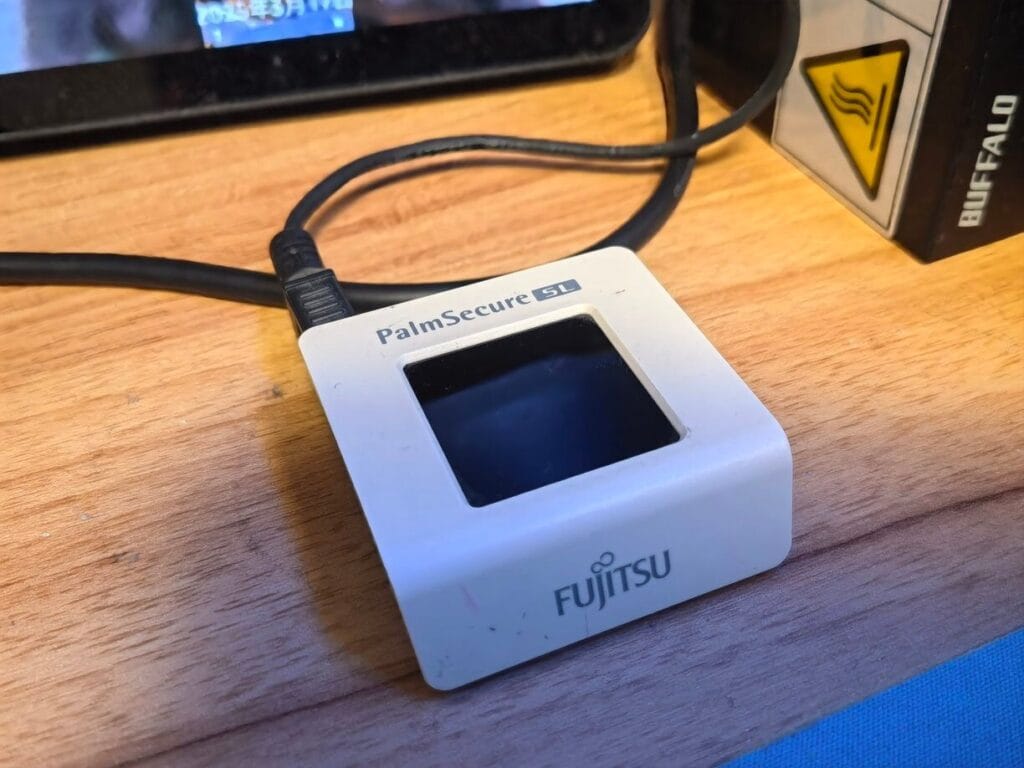
ペンの跡があって、なかなか使用感はあります。
とはいえ、300円で静脈認証を試せるなら十分おもしろいかなと思い、購入しました。
富士通のFAT13SLD0xという機種のようで専用ソフトSmartAccessと組み合わせて使うようです。
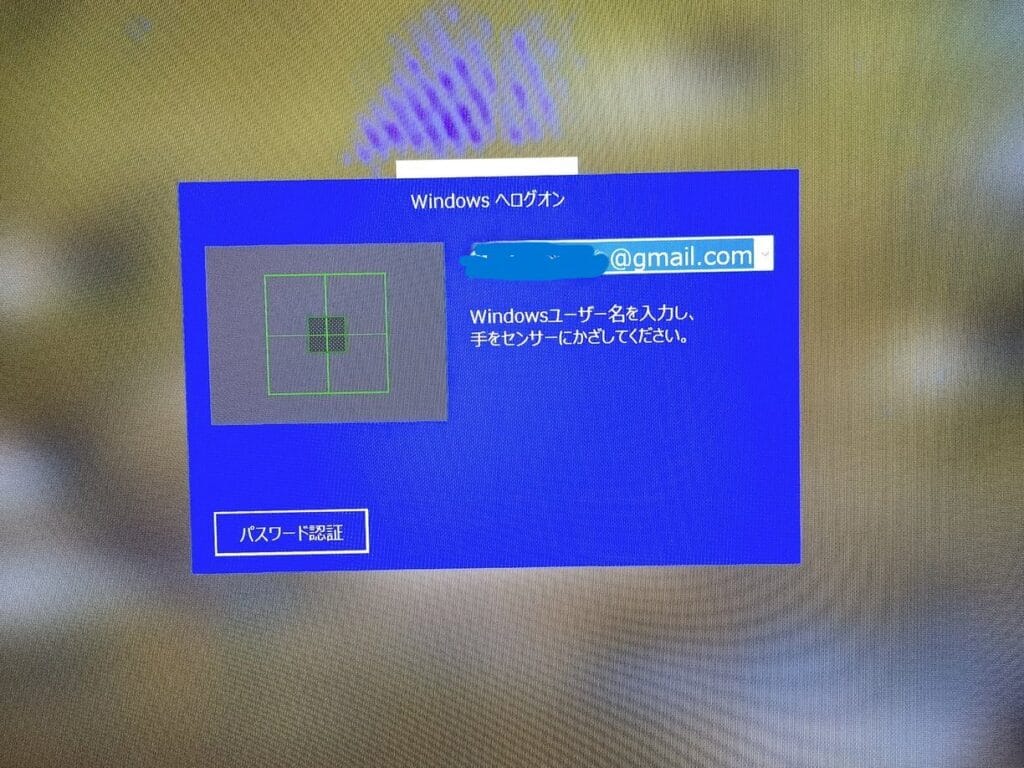
環境を整えることができれば、下の画像のようにWindowsのログオン画面が変わり、静脈認証でログインできるようになります。
普段のPCが少しだけ特別なものになったようで、なかなか良い感じです。
セットアップ
ただし、セットアップは少し手間がかかりました。
Windows Helloには対応していないため、専用ソフトとドライバーを別途導入する必要があります。
しかも一般向けというより業務用に近い製品なのか、情報があまり多くなく、いろいろ試しながらようやく動作しました。
また、専用ソフトには製品付属版とFMV向け専用版があるようです。
今は検索結果でFMV版が上位に出てきやすいため、そちらを入れようとしてインストールできずに困るケースもありそうでした。
製品付属版であれば、FMV以外のPCでも動作しました。
FMVユーザーであればFMV版でも大丈夫だと思います。実際、手元の法人向けFMVでは問題なくインストールできました。
https://azby.fmworld.net/app/customer/driversearch/pc/drvdownload?driverNumber=E1026634
導入する場合は、公式サイトからインストーラーをダウンロードし、解凍後にreadmeの案内に従ってセットアップすればOKです。
ここでは詳しくは書かないですが大雑把にいうと、ドライバ入れる→再起動→専用ソフト→再起動
みたいに少し手間がかかります。専用ソフトを入れたあと再起動するとログオン画面が専用ソフトに切り替わります。Windowsのパスワードでログオンすると静脈の登録を促されますので登録してください。
次回以降静脈認証でログオンできるようになります。





コメント