
今回は画面録画、変換、Youtubeなどの動画サイトからDL出来る多機能ソフトHD Video Converter Factory Proのレビューをしていきます!多機能ですべての機能を試せていませんが本記事では
画面録画、変換、DLを試していきたいと思います。
提供:WonderFox Soft, Inc.
起動画面
ソフトを起動するとこのような画面になりここから機能を選ぶ感じです。
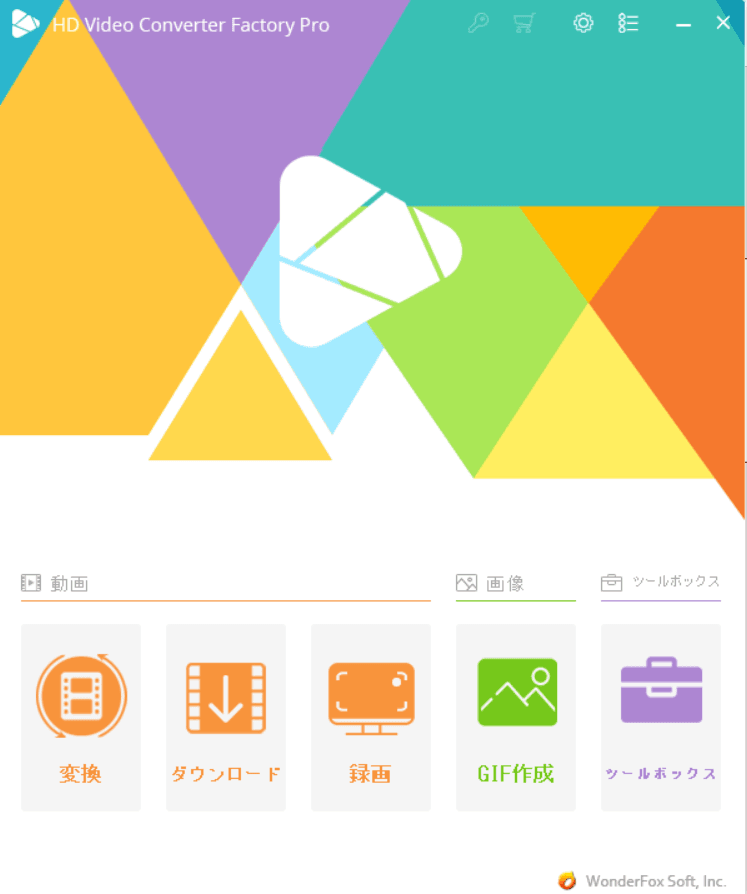
シンプルでわかりやすい起動画面ですね。
画面録画
まずは画面録画を使ってみました。
画面録画だとWindows標準で一応搭載はされていますが画質やFPSの細かい設定が行えなかったり
範囲が指定できなかったりとなにかと不便でサードパーティ製の画面録画ソフトを入れている方もいると思います。
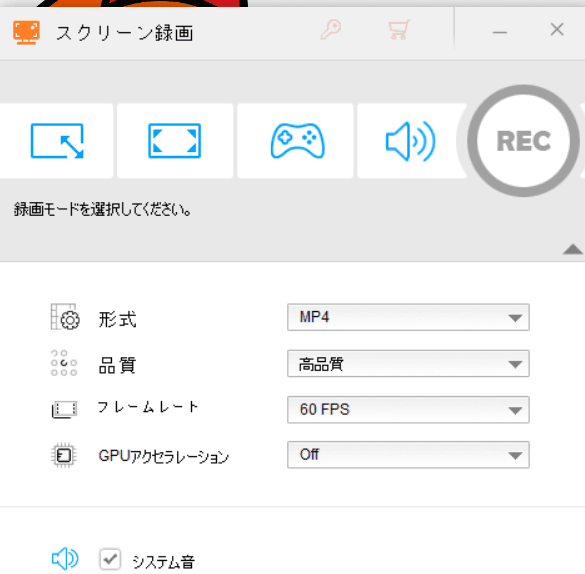
録画モード、形式、品質、FPS、GPUアクセラレーション
PCの音を入れるかどうか、マイクの音を入れるかどうかを選択できます。
GPUアクセラレーションとはなんぞやという感じですが、これを有効にすると以下のようなメリットがあります。
- コマ落ちの可能性が下がる
- CPU負荷が軽減される(GPUで録画を処理するため)
といった効果が期待できます。がノートPCなどがGPUが貧弱でONにすると逆効果な場合もありますので
その辺は大事な録画の前に一度確認してください。
私はMP4,高品質、60FPS、GPUアクセラレーションをONで試しに録画をしてみましたが
得にコマ落ちや音ズレ等の問題なく録画できました。
動画変換
続いて動画の変換をみていきます。
動画の変換とはその名前の通り動画の形式を変換するものです
例えば、、MOVからMP4に変換したいや動画を音声に変更したい。という場合に利用される感じです。
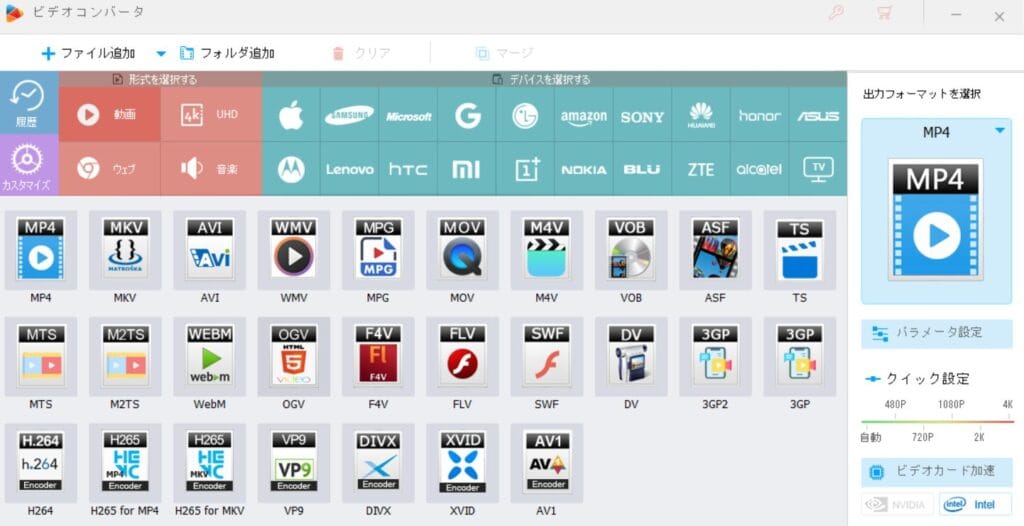
変換可能な形式はかなり多く、現状のメジャーな形式にはほぼ対応している印象です。
iPhoneで撮影した動画をmp4に変換してみました。
4K60FPSで撮影した16秒の動画でファイル容量は153MBとかなり大きいファイルです。
まずは画面左上のファイルを追加から変換したいファイルを選択。
複数個追加できます。
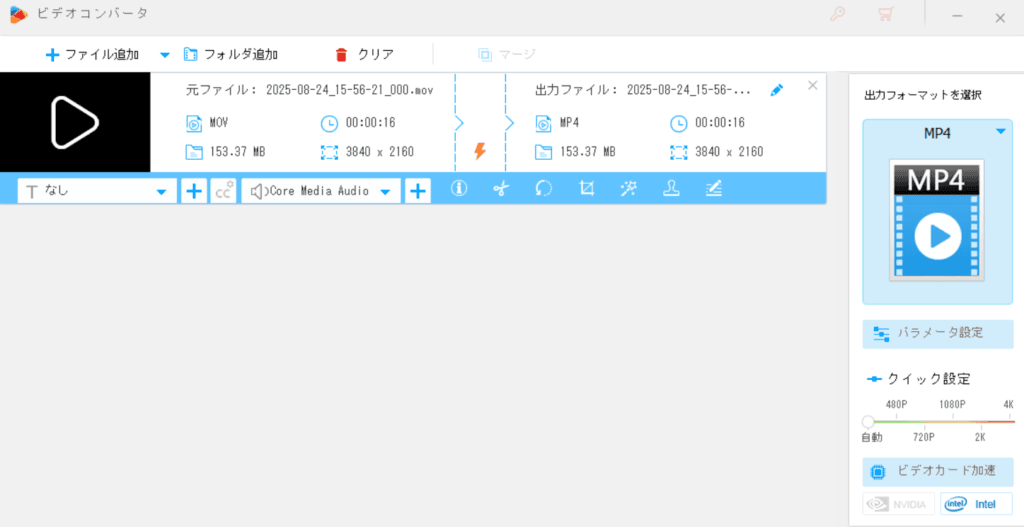
追加したら変換したい形式を選択。
選択したら画面右下の変換を押すと形式の変換が行われ設定されているフォルダに出力されます。

変換が終わるとこんな画面に、開くを押すとエクスプローラーが立ちがって変換後のフォルダを開いてくれます。

先程の動画の変換時間は3秒かからないくらいでかなり早いなという印象です。
PCのスペックによってこれは左右されますがノートPCの内蔵グラフィックでこの値はかなり高速だと思います。
動画DL
動画のDL機能についても見ていきましょう!
YoutubeにUPした自分の動画を落としてみました。
使い方としては簡単でDLしたい動画のURLをコピーして
ここにコピペ。あとは動画形式を選んだらDLされます。
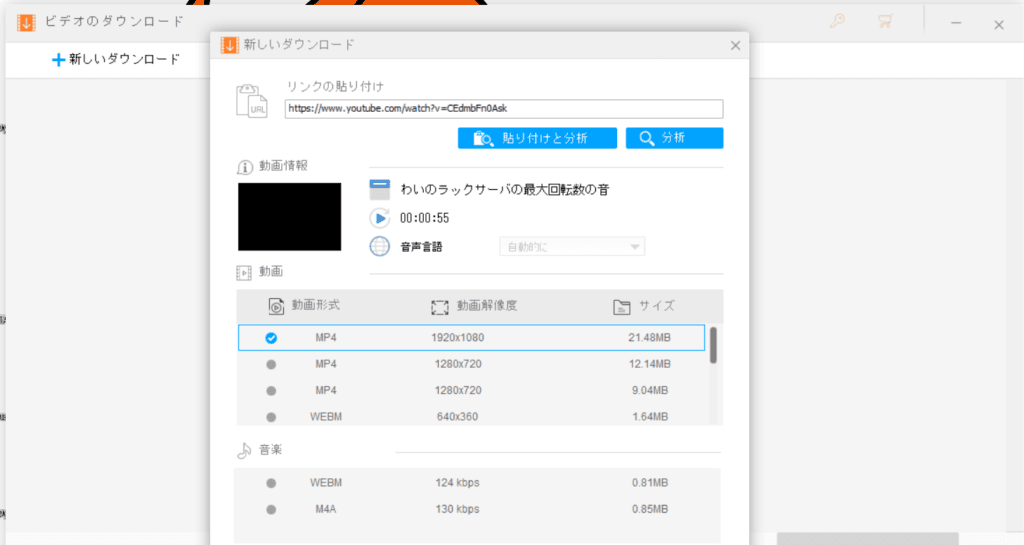
音声だけで欲しいという場合はm4aを選ぶといいと思います。
再生リストのURLをコピーするとそのリストの動画丸ごと落とせるようなので
重宝できそうですね。Youtubeだけでなく他の動画サイトも対応とのことでした。
著作権保護されているコンテンツを変換・ダウンロード・録画などしないでください。
終わりに
画面録画、編集、DLと3in1の便利なソフトでした。
iPhone で撮影した動画をmp4に変換したいことが多く
画面録画をしたいこともよくあるので重宝できそうです。


コメント